 Orebits






Ton île
Crée ton île, visite celles des autres, pose des homes et choisis qui peut entrer.
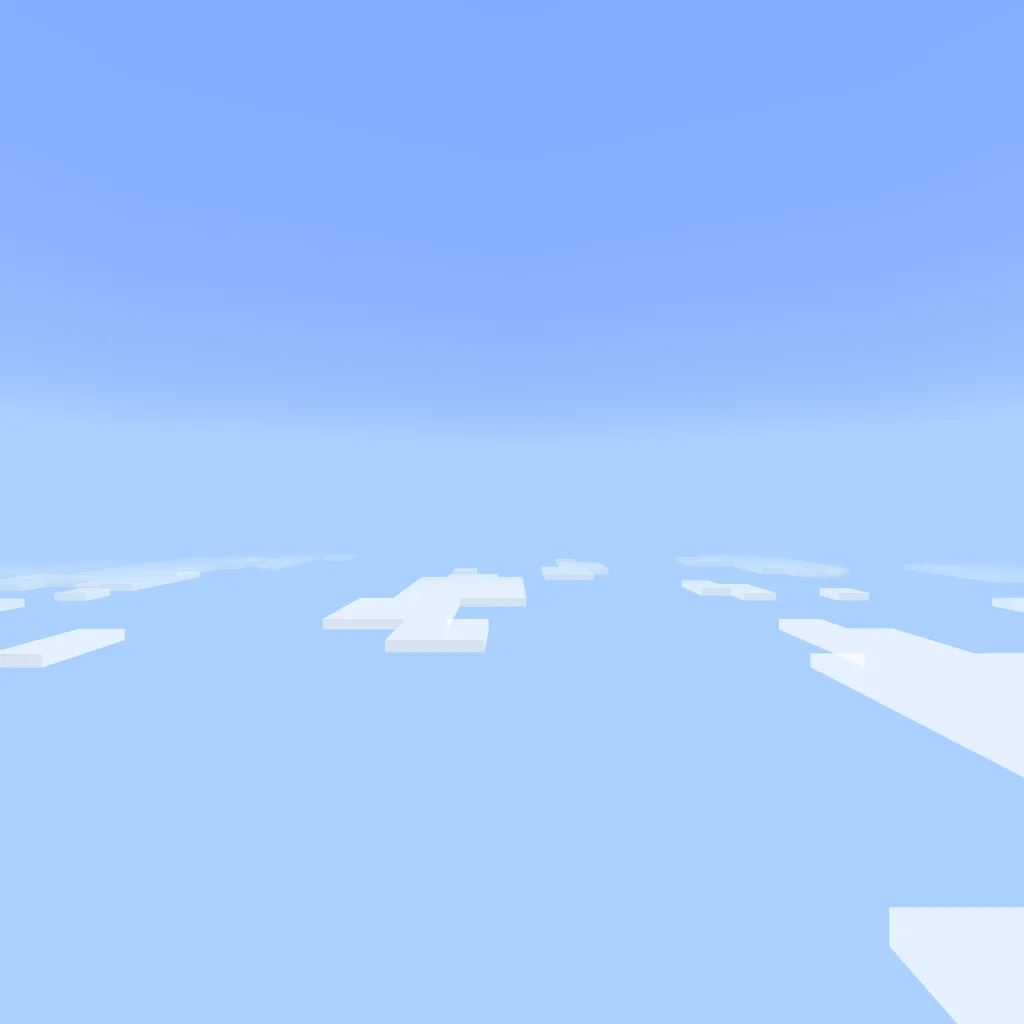
Ton île, c’est ton propre bout de terrain dans le ciel. Elle commence avec un seul OneBlock 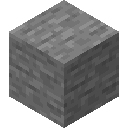 , un bloc magique qui se transforme en nouveau bloc chaque fois que tu le casses. Casse-le encore et encore pour avoir tout ce dont tu as besoin. Va voir Le OneBlock.
64x64
Taille de départ
2 à 6
Emplacements d’île

4 à 12
Visiteurs en même temps
Une toute nouvelle île : le OneBlock sur une petite plateforme d’herbe
Capture bientôt dispo
Crée ton île
- 1
Ouvre le Server Menu
Touche l’objet Server Menu dans ton dernier emplacement de la barre d’outils, ou tape
/menu. Il s’ouvre sur l’onglet Island. - 2
Touche My Islands
Tu vois tes emplacements d’île. Un emplacement, c’est une place libre pour une île.
- 3
Touche Create New Island
Tape un nom, ou laisse vide pour avoir "<your name>'s Island".
- 4
Commence à casser
Tu arrives sur ta nouvelle île. Casse le OneBlock
pour commencer.
Plus rapide : tape /is create suivi d’un nom. Taper juste /is ouvre le Server Menu sur l’onglet Island.
L’onglet Island
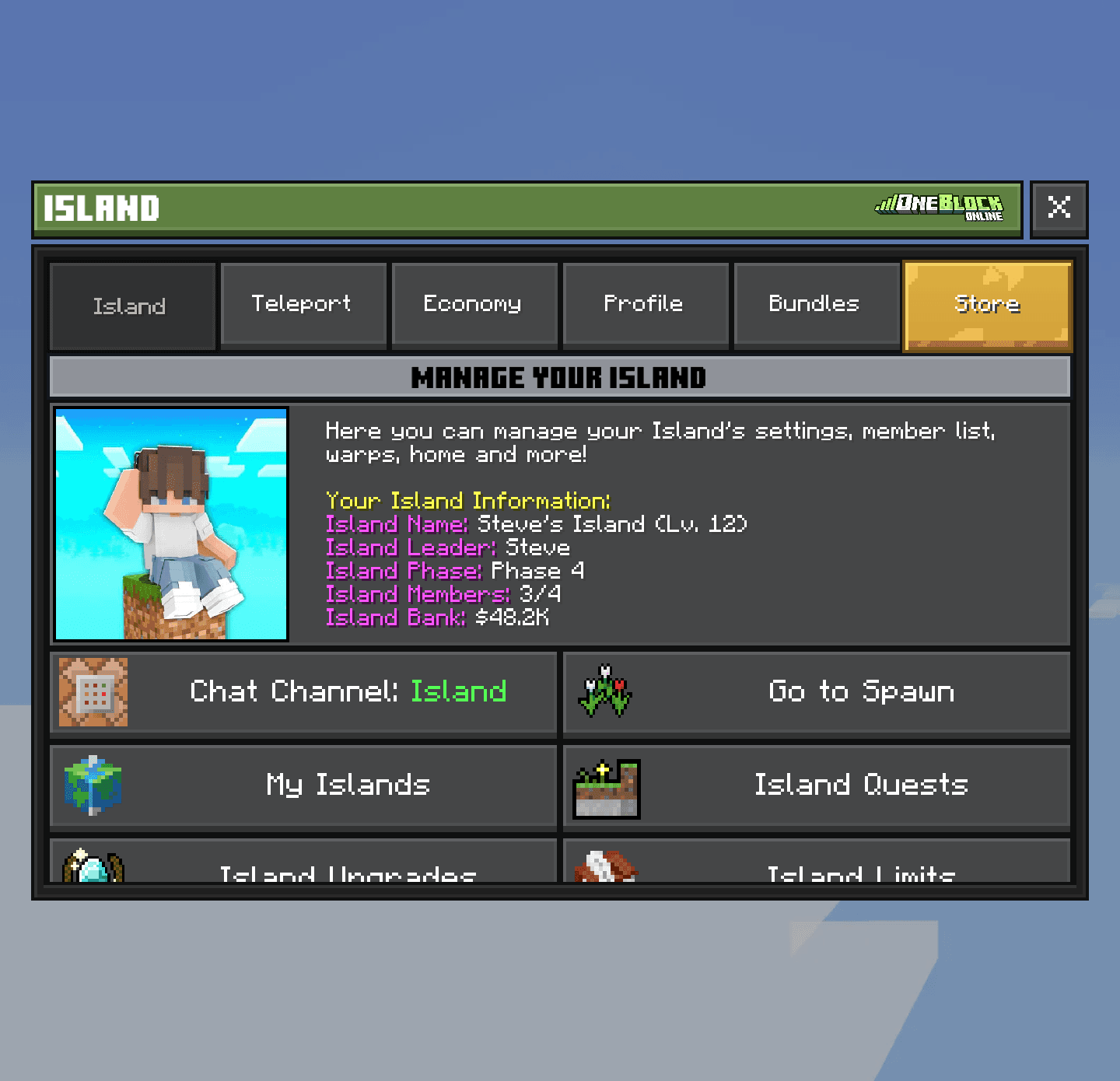
Presque tout ce qui concerne ton île commence ici. En haut, tu vois le nom de ton île, son niveau, son chef, ses membres et la Money de la banque. Tu ne vois que les boutons que tu as le droit d’utiliser.
Ce que ton grade change
Un rank (grade), c’est une amélioration payante pour ton compte (va voir Grades). Un grade plus élevé te donne plus d’emplacements d’île et de homes, et laisse entrer plus de visiteurs sur les îles que tu possèdes.
| Grade | Emplacements d’île | Homes | Visiteurs en même temps |
|---|---|---|---|
| Default | 2 | 1 | 4 |
 Hero | 3 | 5 | 6 |
 Paladin | 4 | 10 | 8 |
 Champion | 5 | 15 | 10 |
 Demigod | 6 | 25 | 12 |
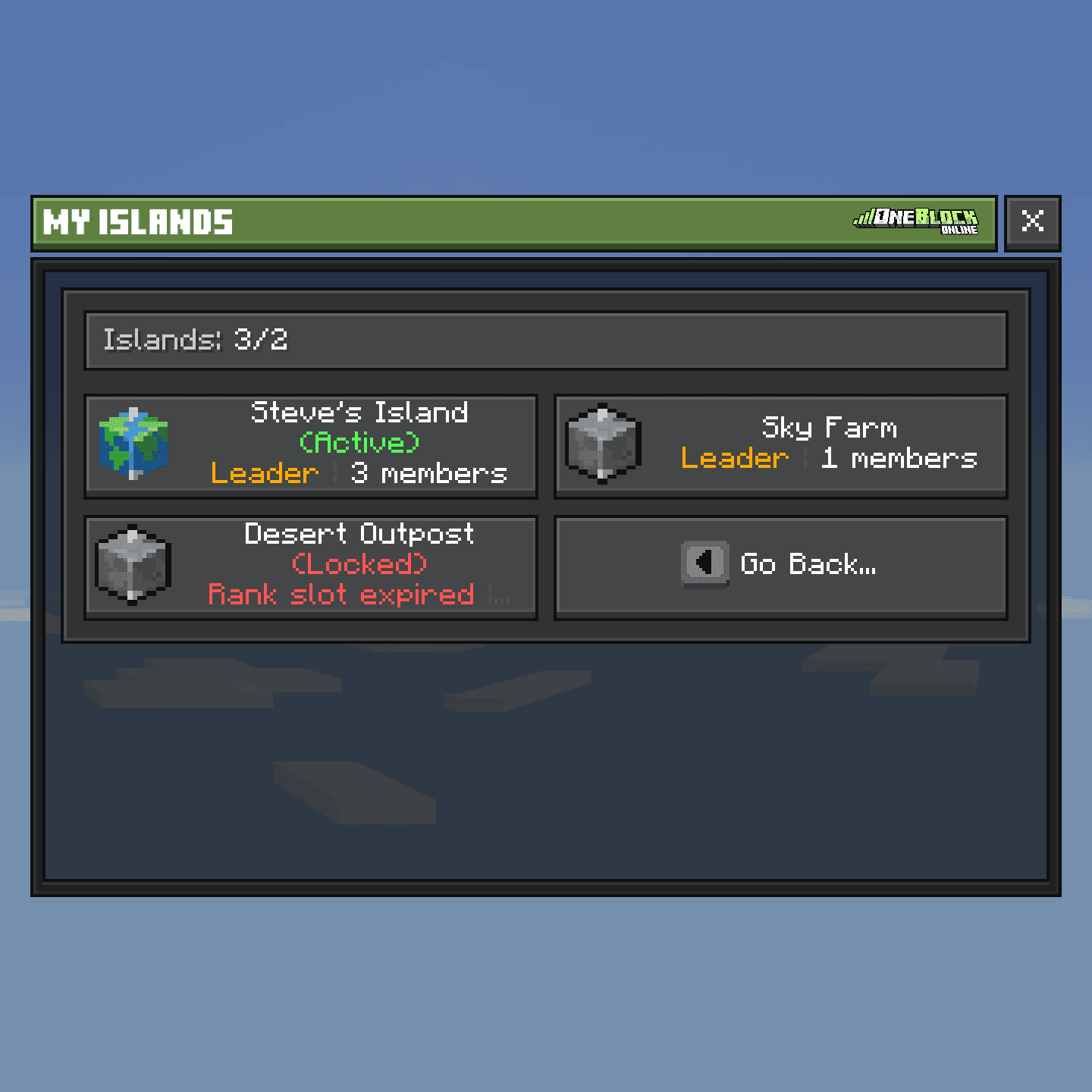
Être membre de l’île d’un pote utilise aussi un emplacement. Si ton grade se termine, tes îles en trop s’affichent en (Locked). Rien n’est supprimé : elles reviennent quand tu as de nouveau assez d’emplacements.
Changer d’île
Ton île active, c’est celle sur laquelle marchent tes commandes /is et tes Island Quests. Pour la changer, ouvre le Server Menu, touche My Islands, touche une île, puis Switch to this Island.
Les homes
Un home, c’est un endroit enregistré où tu peux te téléporter. Mets-toi là où tu le veux et tape /sethome suivi d’un nom. Tape /home et le nom pour y retourner.
- 1
Ouvre le Server Menu
Touche l’objet Server Menu dans ton dernier emplacement de la barre d’outils, ou tape
/menu. Il s’ouvre sur l’onglet Island. - 2
Ouvre l’onglet Teleport
Touche Teleport en haut.
- 3
Touche Set and Manage Homes
Touche un home pour le Teleport (t’y téléporter), le Rename (renommer), le Move Here (déplacer ici) ou le Delete (supprimer).
Le spawn de l’île, c’est là où arrivent les membres et où ils reviennent s’ils tombent. Pour le déplacer, mets-toi à l’endroit voulu, ouvre le Server Menu, touche Island Settings, puis Set Island Spawn.
Island Settings
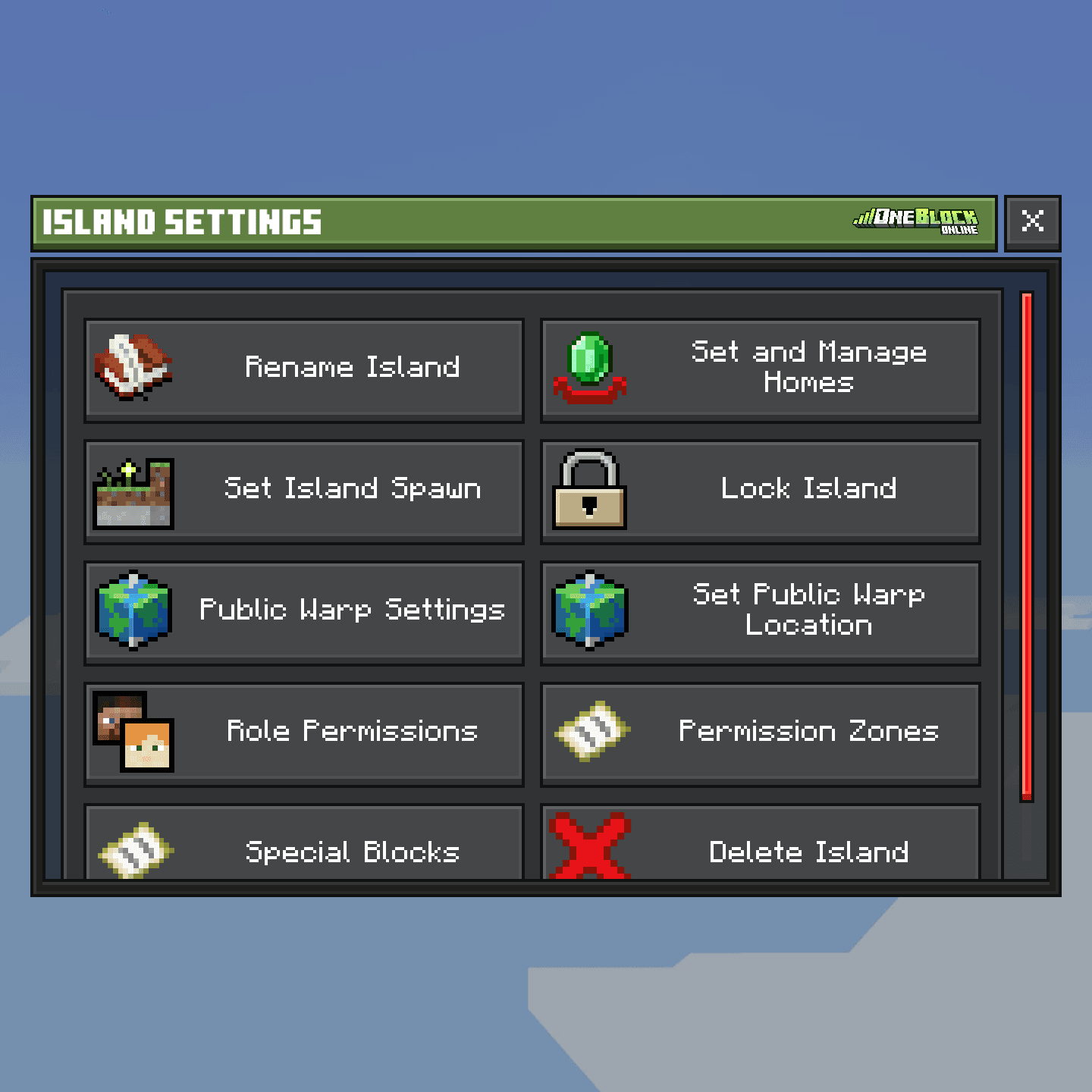
Ouvre le Server Menu et touche Island Settings (paramètres de l’île). C’est là que le propriétaire gère son île :
| Bouton | À quoi il sert |
|---|---|
| Rename Island | Changer le nom de l’île (gratuit) |
| Lock Island | Bloquer tous les visiteurs. Les membres peuvent toujours entrer |
| Public Warp Settings | Afficher ton île dans la liste des Public Warps |
| Role Permissions | Choisir ce que chaque rôle de l’équipe a le droit de faire (Équipe et permissions) |
| Permission Zones | Des zones avec leurs propres règles pour les visiteurs |
| Special Blocks | Téléporteurs, parkour, textes et plus (Outils et blocs spéciaux) |
| Delete Island | Supprimer l’île pour toujours (propriétaire seulement) |
Visiter d’autres îles
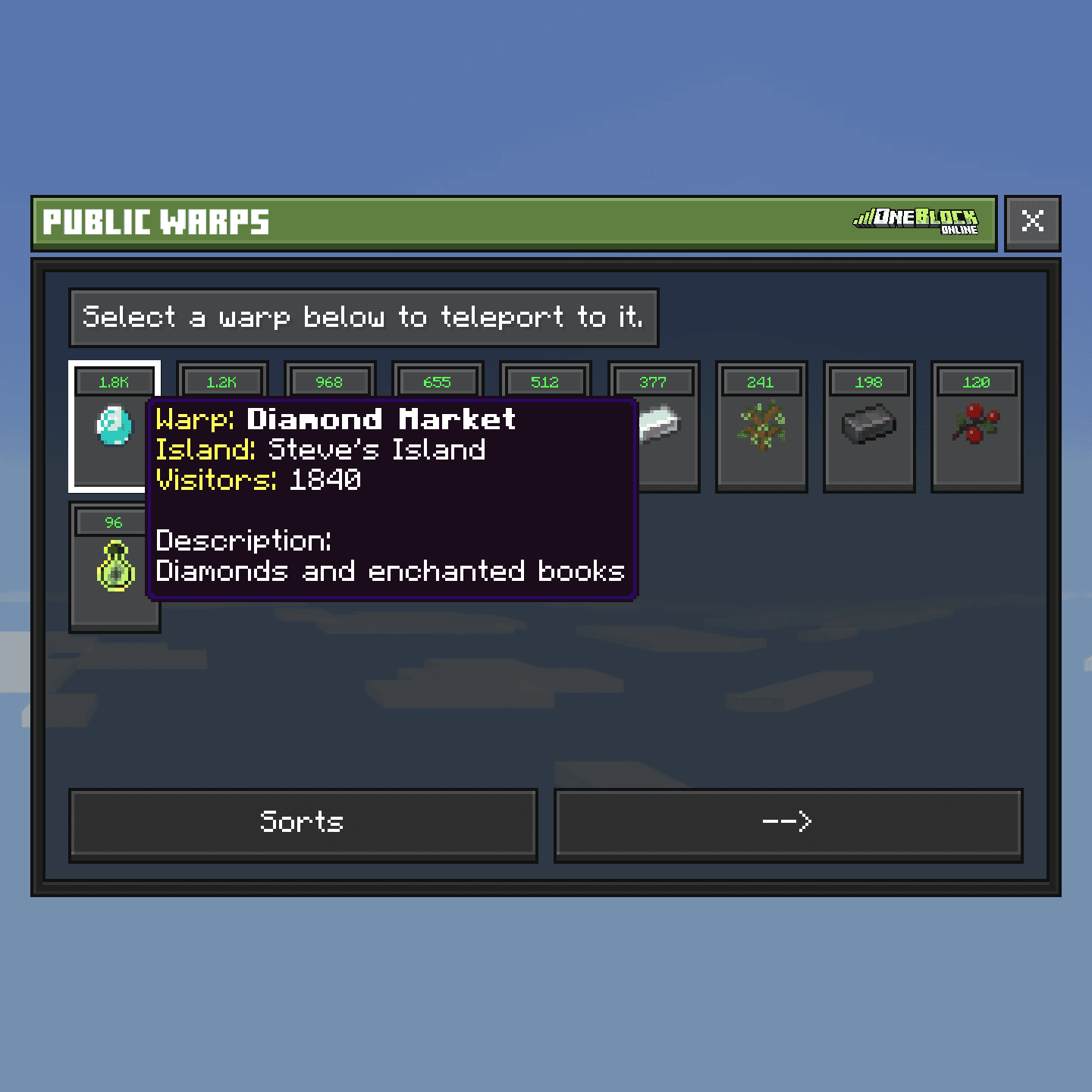
Les Public Warps, c’est une liste d’îles qui veulent des visiteurs. Tape /warps, ou ouvre le Server Menu, touche l’onglet Teleport, puis Public Warps. Touche une île pour y aller.
Mets ton île dans la liste
- 1
Ouvre le Server Menu
Touche l’objet Server Menu dans ton dernier emplacement de la barre d’outils, ou tape
/menu. Il s’ouvre sur l’onglet Island. - 2
Touche Island Settings, puis Public Warp Settings
Active Show this island in public warps. Ajoute un nom, une petite description et une icône.
- 3
Choisis où arrivent les visiteurs
Mets-toi à l’endroit voulu. De retour dans Island Settings, touche Set Public Warp Location (ou tape
/setpublicwarp). - 4
Préviens tout le monde
Dans l’onglet Island, touche Announce Public Warp. Ça poste un message dans le chat. Tu peux recommencer au bout de 2 minutes.
Les nouvelles îles peuvent mettre quelques minutes à apparaître dans la liste.
Gérer les visiteurs
Les visiteurs peuvent se balader et ouvrir les portes, et c’est tout. Ils ne peuvent rien casser ni rien prendre, sauf si tu les autorises.
/is lock/is unlock pour rouvrir)/is kick <player>/is ban <player> [1d|7d|perm]/is unban <player>Le chat de l’île
Le chat de l’île, c’est un chat privé pour ton équipe. Tape /ic suivi d’un message pour envoyer un seul message. Tape juste /ic pour que tout ce que tu écris parte dans le chat de l’île.
Rien ne tourne quand tu n’es pas là
Quand personne n’est sur ton île, elle s’endort. Les spawners, les minions, les machines et les cultures s’arrêtent tous jusqu’à ce que quelqu’un revienne.Quitter ou supprimer une île
Pour quitter l’île d’un pote, ouvre le Server Menu et touche Leave this Island. Le propriétaire ne peut pas partir. Il doit d’abord donner l’île à quelqu’un d’autre (va voir Équipe et permissions).
- 1
Ouvre le Server Menu
Touche l’objet Server Menu dans ton dernier emplacement de la barre d’outils, ou tape
/menu. Il s’ouvre sur l’onglet Island. - 2
Touche Island Settings, puis Delete Island
Seul le propriétaire voit ce bouton.
- 3
Lis les avertissements
Tout ce qu’il y a sur l’île disparaît pour toujours, et tous les membres sont retirés.
- 4
Tape le nom de l’île
Tape-le exactement pour confirmer. Un mauvais nom annule tout.
Pas d’Island Quests pendant 7 jours
Après avoir supprimé une île, toute nouvelle île que tu crées dans les 7 jours suivants n’a pas d’Island Quests quotidiennes ni hebdo. Réfléchis bien avant de supprimer.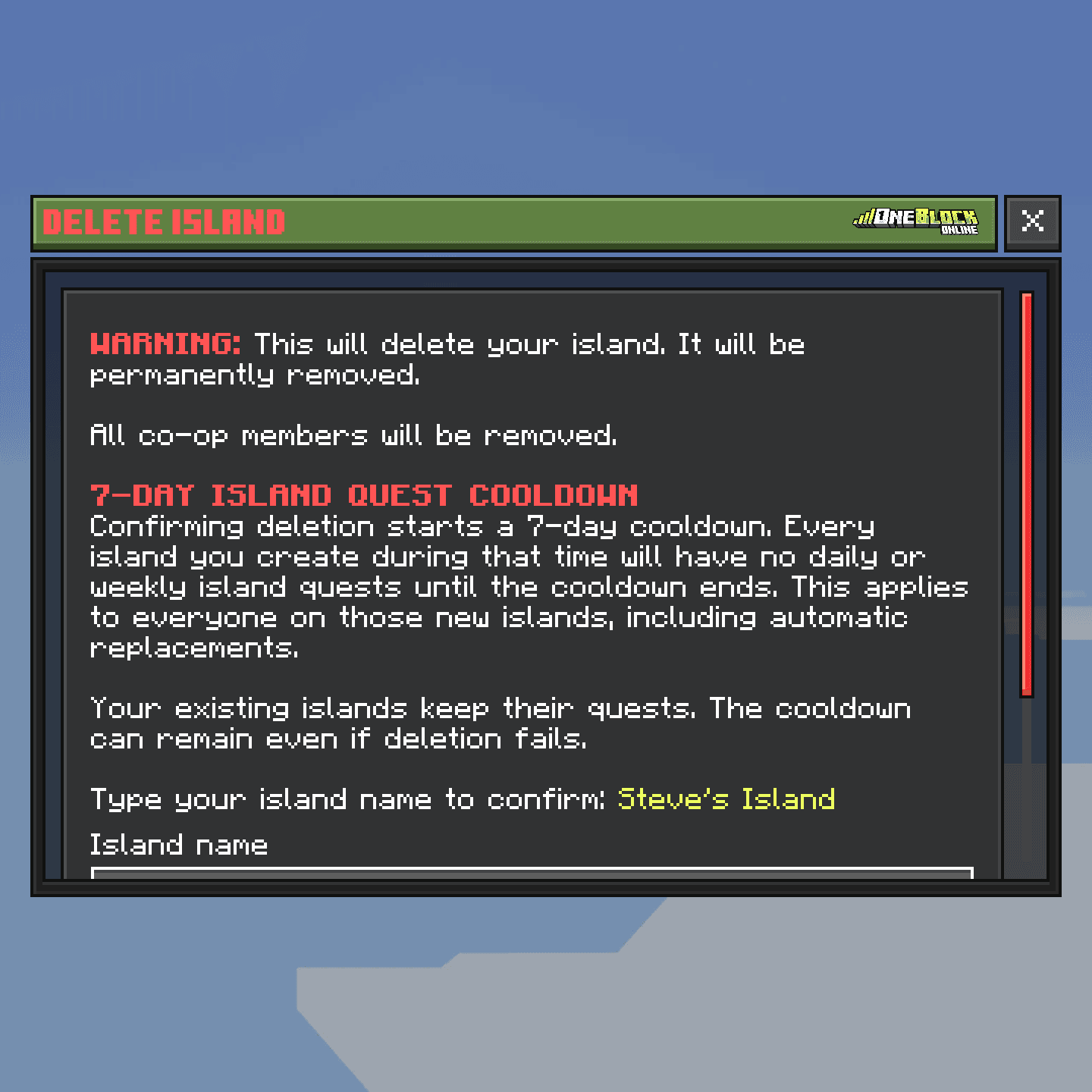
Voir toutes les commandes d’île
/is/is create [name]/is list/is info/is switch <name|#>/is limits/is top [level|bank]/is invite <player>/is leave/is rename <name>/is promote <player>/is demote <player>/is zones/sethome [name]/home [name]/setislandspawn/setpublicwarp/warps/ic [message]