 Orebits









Réglages
Active ou coupe des parties du HUD, la bordure de l’île, les annonces et les chiffres de combat.
Les Settings (réglages) te laissent choisir ce que tu vois à l’écran. Ils sont enregistrés sur ton compte, donc ils te suivent sur tous les serveurs.
- 1
Ouvre le Server Menu
Utilise l’objet Server Menu (Click Me) dans la dernière case de ta barre d’action, ou tape
/menu. - 2
Va dans l’onglet Profile
Clique sur Profile en haut.
- 3
Ouvre Settings
Clique sur Settings, le dernier bouton. (Ou tape juste
/settings.)
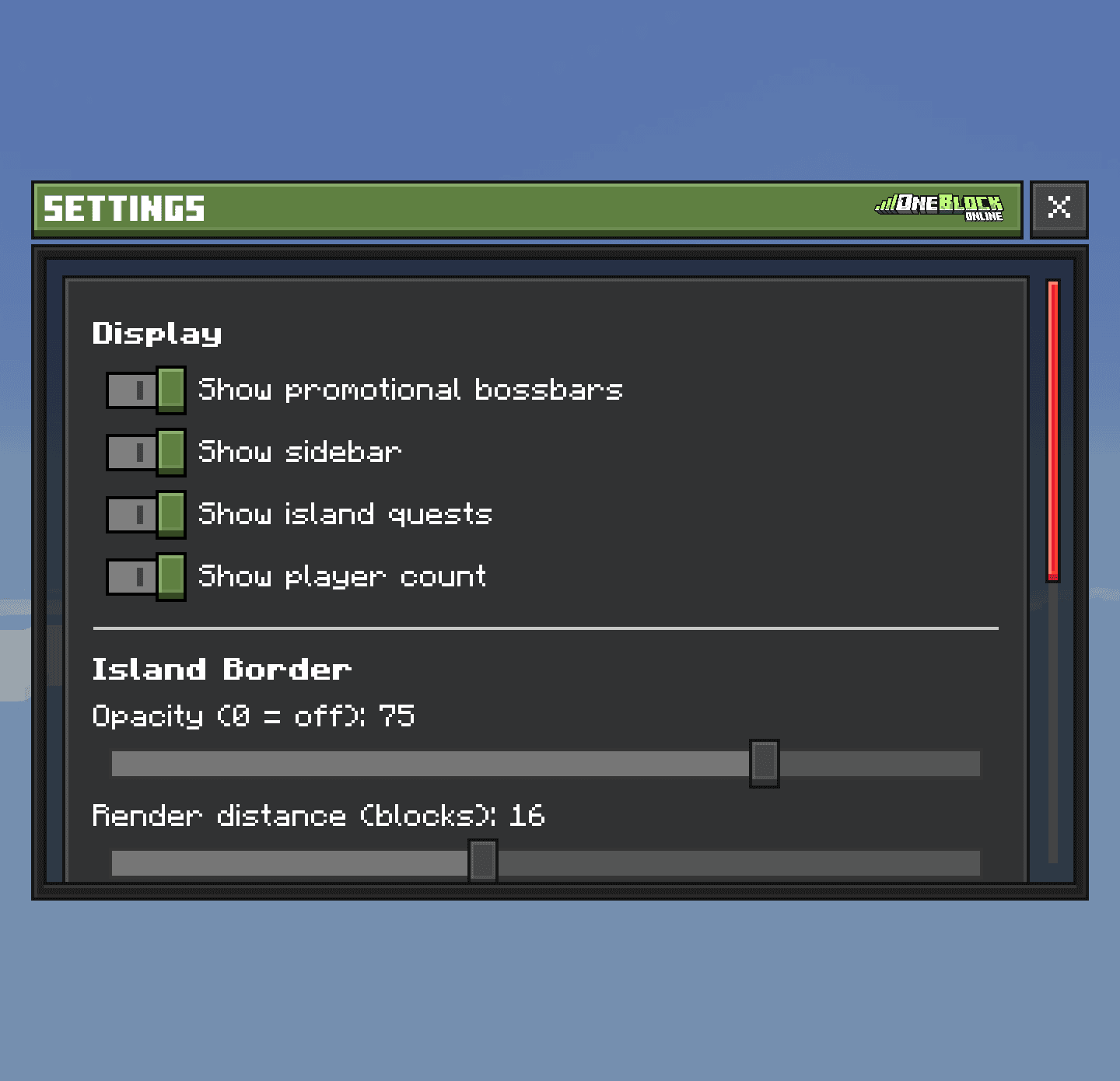
Affichage
| Option | Ce que ça affiche |
|---|---|
| Show promotional bossbars | Les offres de la boutique en haut de l’écran |
| Show sidebar | Le panneau à droite : île, niveau, Fly Time et plus |
| Show island quests | Tes quêtes d’île |
| Show player count | Combien de joueurs sont connectés |
Toutes ces options sont activées au départ.
Bordure de l’île
- Opacity règle la transparence du mur de la bordure. Mets-la sur 0 pour cacher la bordure.
- Render distance règle à quelle distance tu dois être pour que la bordure apparaisse.
Annonces
Ce sont les messages du chat sur les grosses prises, les drops, les achats en boutique et les liaisons Discord des autres joueurs. Coupe ceux que tu ne veux pas voir.

Astuce
Trop de messages pendant que tu farmes ? Coupe les annonces ici au lieu d’ignorer le chat.Chiffres de combat
Tape /cesettings pour ouvrir les Custom Enchant Settings. Tu peux y activer les chiffres de dégâts au-dessus des mobs, tes stats de dégâts et les minuteurs de tes enchantements custom. Tout est désactivé au départ.
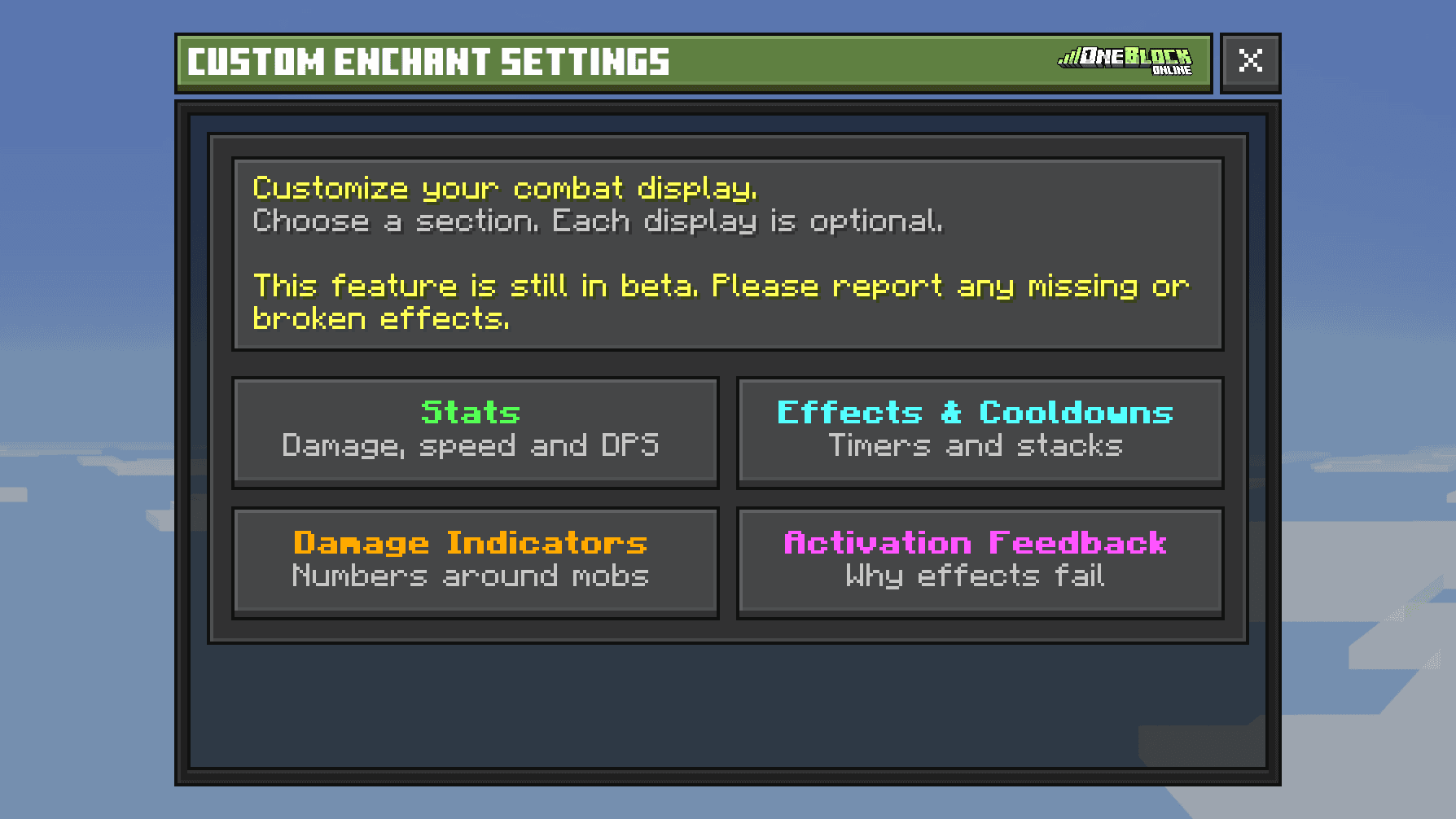
| Section | Ce que tu peux activer |
|---|---|
 Stats | Tes dégâts, ta vitesse et tes dégâts par seconde |
 Effects & Cooldowns | Le temps avant que chaque enchantement remarche |
 Damage Indicators | Des chiffres en couleur quand tu frappes un mob |
 Activation Feedback | Un message quand un enchantement ne peut pas marcher, et pourquoi |
Des chiffres de dégâts au-dessus d’un mob
Capture bientôt dispo
Ce que veulent dire les couleurs des chiffres de dégâts
| Couleur | Type de coup |
|---|---|
| White | Coup normal |
| Orange | Coup critique |
| Cyan | Enchantement |
| Purple | Buff |
| Green | Familier |
| Orange-red | Capacité |
| Grey | Dégâts bloqués |
Toi seul vois tes chiffres de dégâts. Tu peux aussi changer leur taille et combien de temps ils restent affichés.