 Orebits





設定
HUDのパーツ、島の境界線、お知らせ、戦闘の数字をオン・オフしよう。
Settings(設定)では、画面に何を表示するかを選べます。設定はアカウントに保存されるので、どのサーバーに行ってもそのままです。
- 1
Server Menuを開く
ホットバーの一番右にある Server Menu (Click Me) アイテムを使うか、
/menuと打ちます。 - 2
Profileタブへ行く
上の Profile をクリックします。
- 3
Settingsを開く
最後のボタンの Settings をクリックします。(
/settingsと打つだけでもOK)
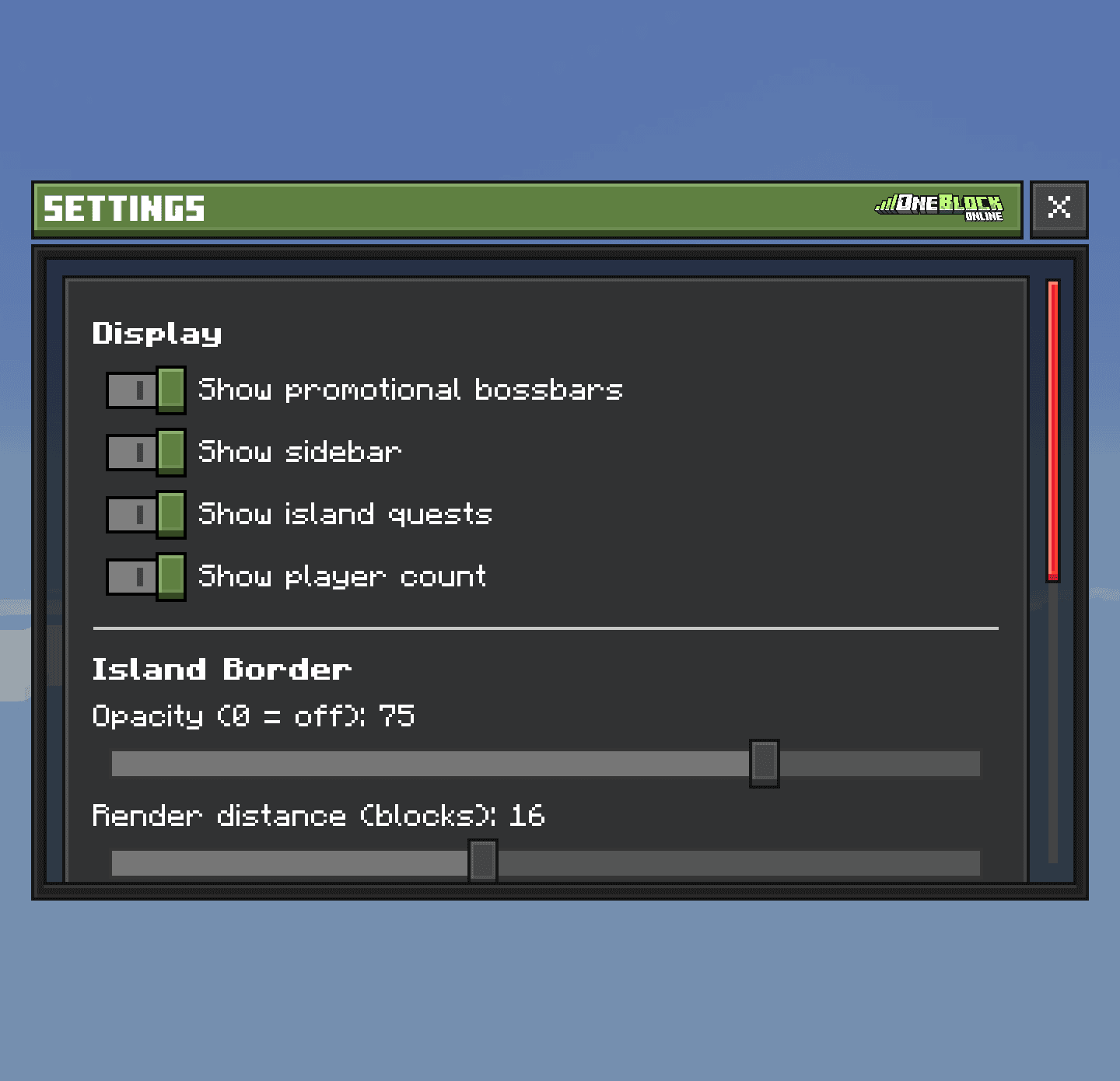
表示
| 項目 | 表示されるもの |
|---|---|
| Show promotional bossbars | 画面の上に出るストアのオファー |
| Show sidebar | 右側のパネル:島、レベル、Fly Timeなど |
| Show island quests | あなたの島のクエスト |
| Show player count | オンラインのプレイヤー数 |
どれも最初はオンになっています。
Island Border(島の境界線)
- Opacity は、境界線のかべがどのくらいすけて見えるかです。0 にすると境界線がかくれます。
- Render distance は、どこまで近づくと境界線が見えるかです。
お知らせ
ほかのプレイヤーが大物を釣った、レアなドロップが出た、ストアで買った、Discordを連携した、といったチャットのメッセージです。見たくないものはオフにしよう。

ヒント
作業中にメッセージが多すぎる?チャットを無視するより、ここでお知らせをオフにしよう。戦闘の数字
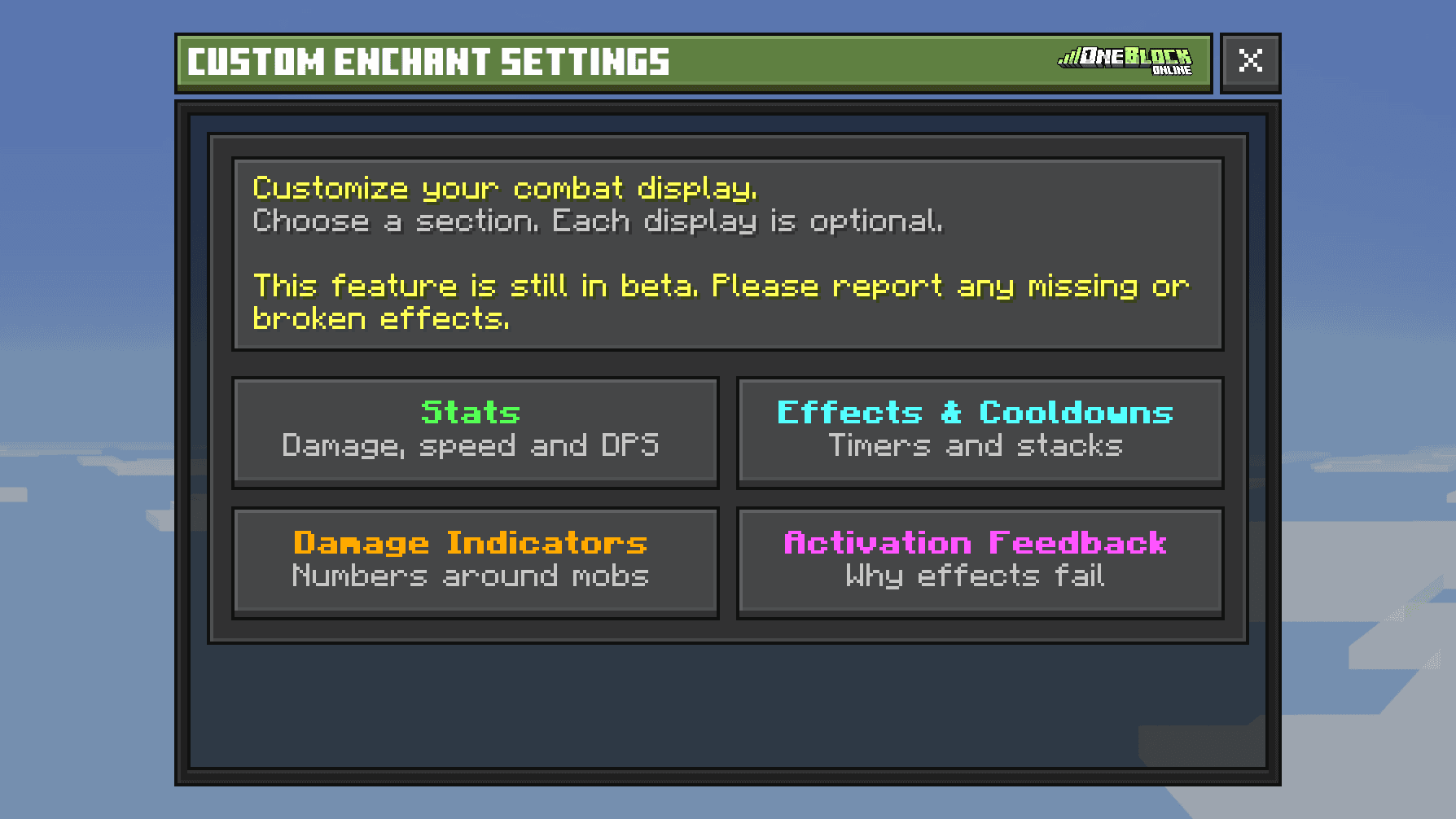
/cesettings と打つと Custom Enchant Settings が開きます。ここで、モブの上に出るダメージの数字、自分のダメージのステータス、カスタムエンチャントのタイマーをオンにできます。どれも最初はオフです。
| 項目 | オンにできるもの |
|---|---|
 Stats | あなたのダメージ、スピード、1秒あたりのダメージ |
 Effects & Cooldowns | それぞれのエンチャントがまた使えるようになるまでの時間 |
 Damage Indicators | モブを攻撃したときに出る色つきの数字 |
 Activation Feedback | エンチャントが発動できなかったときのメッセージと、その理由 |
モブの上に出たダメージの数字
スクリーンショット準備中
ダメージの数字の色の意味
| 色 | 攻撃の種類 |
|---|---|
| White | ふつうの攻撃 |
| Orange | クリティカル |
| Cyan | エンチャント |
| Purple | バフ |
| Green | ペット |
| Orange-red | アビリティ |
| Grey | 防がれたダメージ |
自分のダメージの数字は自分にしか見えません。数字の大きさや、表示される時間も変えられます。