 Orebits




Deine Insel
Erstell deine Insel, besuch andere, setz Homes und bestimm, wer reindarf.
Deine Insel ist dein eigenes Stück Land im Himmel. Am Anfang ist da nur ein OneBlock  , ein magischer Block, der jedes Mal zu einem neuen Block wird, wenn du ihn abbaust. Bau ihn immer wieder ab und du bekommst alles, was du brauchst. Siehe Der OneBlock.
64x64
Startgröße
2 bis 6
Insel-Slots

4 bis 12
Besucher gleichzeitig
Eine nagelneue Insel: der OneBlock auf einer kleinen Grasplattform
Screenshot kommt bald
Deine Insel erstellen
- 1
Server Menu öffnen
Tipp auf das Server Menu-Item im letzten Slot deiner Hotbar oder tipp
/menuein. Es öffnet sich auf dem Tab Island. - 2
Auf My Islands tippen
Du siehst deine Insel-Slots. Ein Slot ist ein freier Platz für eine Insel.
- 3
Auf Create New Island tippen
Gib einen Namen ein oder lass das Feld leer, dann heißt sie "<your name>'s Island".
- 4
Loslegen
Du landest auf deiner neuen Insel. Bau den OneBlock
ab, um anzufangen.
Schneller geht's so: Tipp /is create und einen Namen ein. Nur /is öffnet das Server Menu auf dem Tab Island.
Der Tab Island
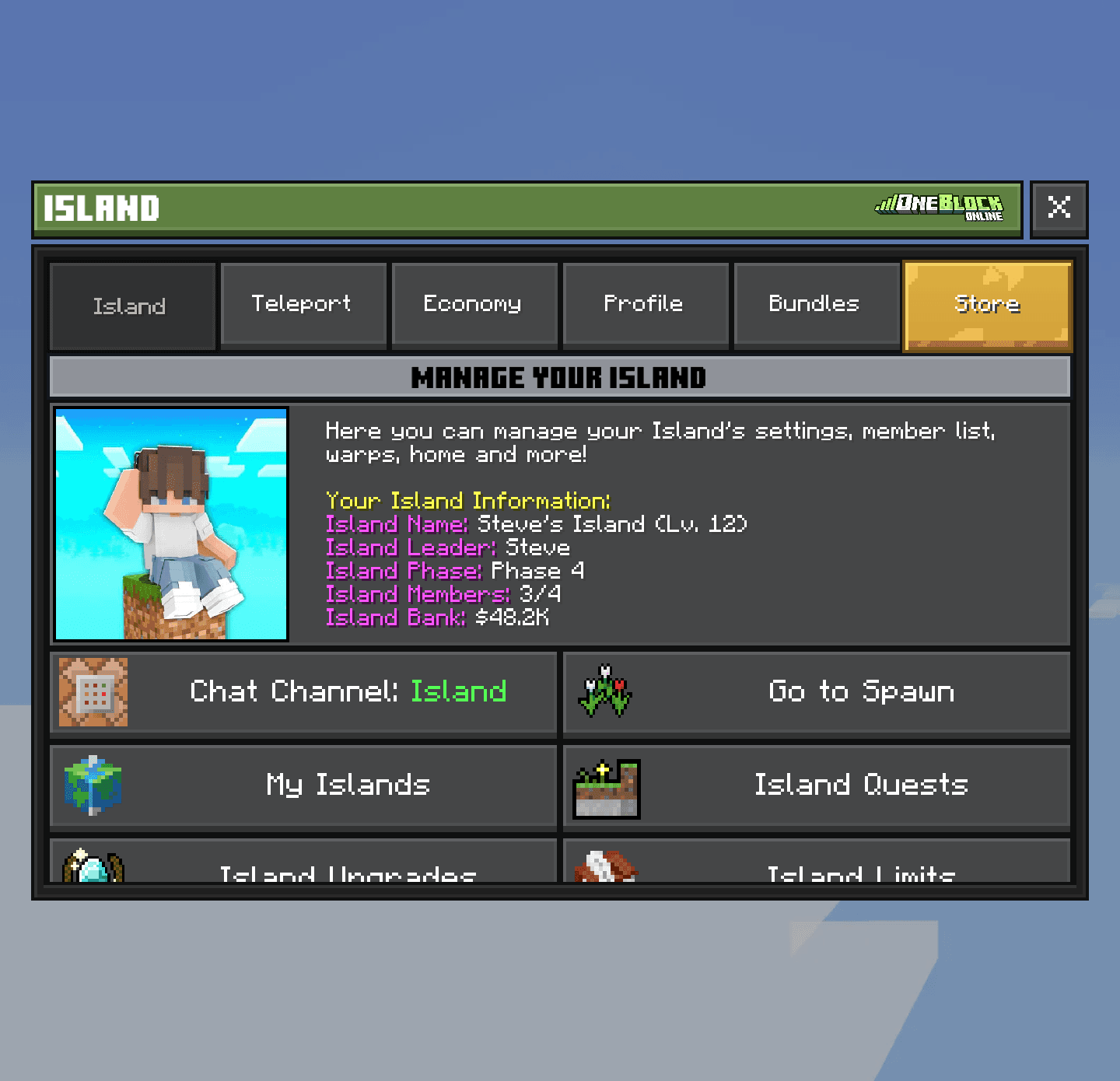
Fast alles rund um deine Insel startet hier. Oben stehen Name, Level, Leader, Mitglieder und das Money in der Bank. Du siehst nur die Buttons, die du benutzen darfst.
Was dein Rang ändert
Ein Rang ist ein bezahltes Upgrade für deinen Account (siehe Ränge). Mit einem höheren Rang hast du mehr Insel-Slots und Homes, und auf deine Inseln dürfen mehr Besucher.
| Rang | Insel-Slots | Homes | Besucher gleichzeitig |
|---|---|---|---|
| Default | 2 | 1 | 4 |
 Hero | 3 | 5 | 6 |
 Paladin | 4 | 10 | 8 |
 Champion | 5 | 15 | 10 |
 Demigod | 6 | 25 | 12 |
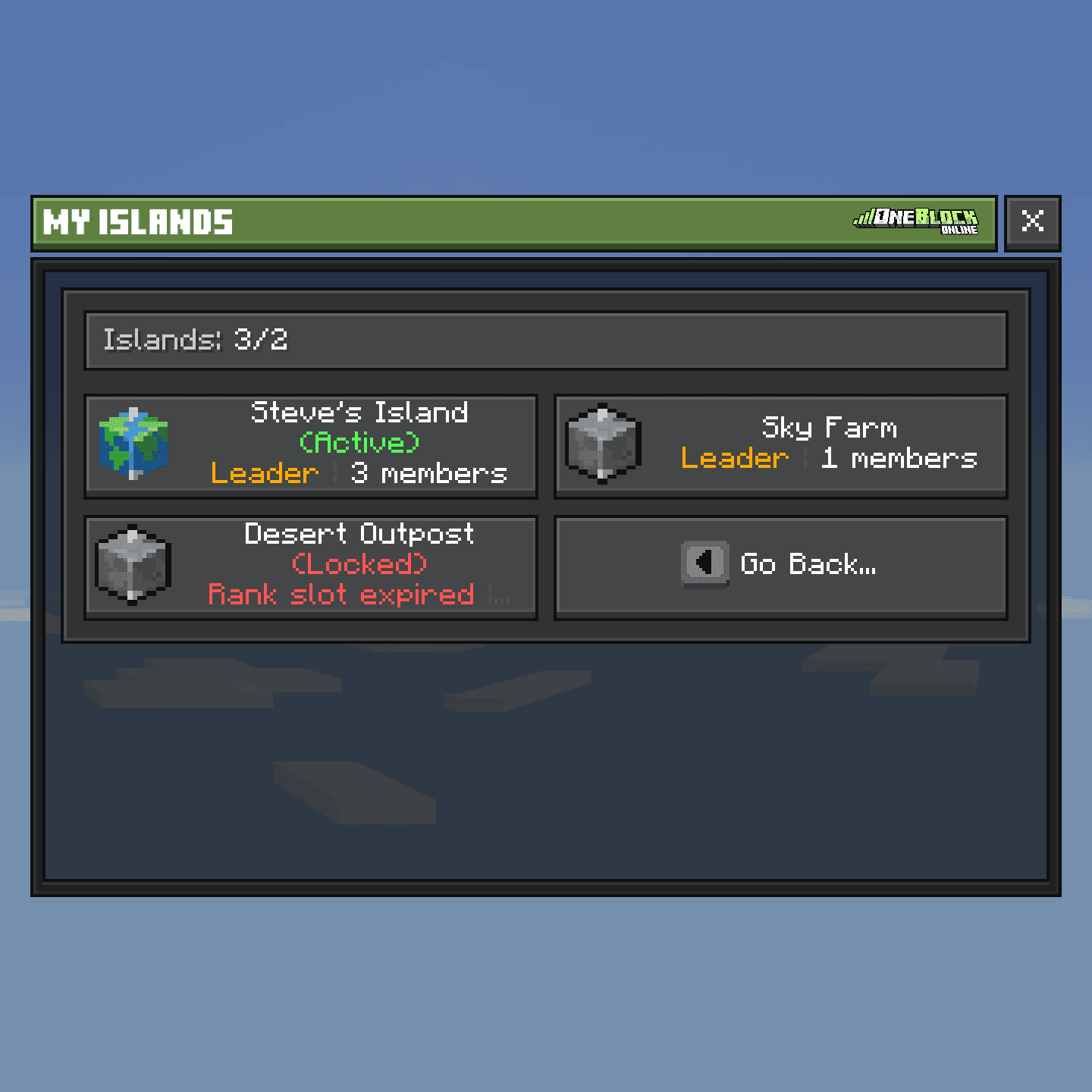
Wenn du Mitglied auf der Insel eines Freundes bist, braucht das auch einen Slot. Läuft dein Rang aus, werden zusätzliche Inseln als (Locked) angezeigt. Es wird nichts gelöscht: Sie kommen zurück, sobald du wieder genug Slots hast.
Zwischen Inseln wechseln
Deine aktive Insel ist die, auf die sich deine /is-Befehle und die Island Quests beziehen. Zum Wechseln öffnest du das Server Menu, tippst auf My Islands, dann auf eine Insel und dann auf Switch to this Island.
Homes
Ein Home ist ein gespeicherter Ort, zu dem du dich zurückteleportieren kannst. Stell dich an die Stelle und tipp /sethome und einen Namen ein. Mit /home und dem Namen kommst du wieder hin.
- 1
Server Menu öffnen
Tipp auf das Server Menu-Item im letzten Slot deiner Hotbar oder tipp
/menuein. Es öffnet sich auf dem Tab Island. - 2
Tab Teleport öffnen
Tipp oben auf Teleport.
- 3
Auf Set and Manage Homes tippen
Tipp auf ein Home, um es zu nutzen: Teleport, Rename, Move Here oder Delete.
Der Insel-Spawn ist der Ort, an dem Mitglieder ankommen und wo sie wieder landen, wenn sie runterfallen. Um ihn zu verschieben, stell dich an die Stelle, öffne das Server Menu, tipp auf Island Settings und dann auf Set Island Spawn.
Island Settings
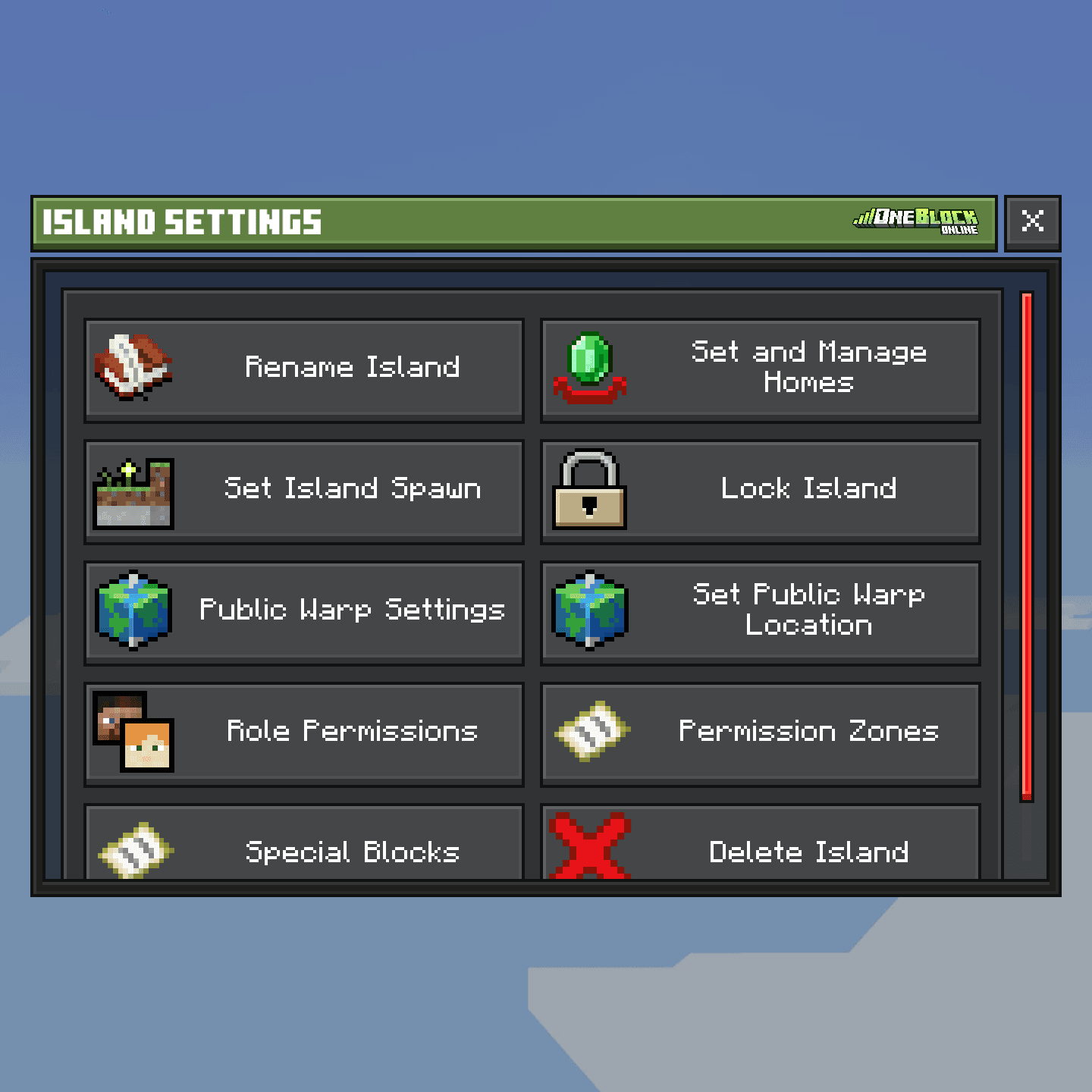
Öffne das Server Menu und tipp auf Island Settings (Insel-Einstellungen). Hier verwaltet der Owner die Insel:
| Button | Was er macht |
|---|---|
| Rename Island | Ändert den Namen der Insel (kostenlos) |
| Lock Island | Sperrt alle Besucher aus. Mitglieder kommen trotzdem rein |
| Public Warp Settings | Zeigt deine Insel in der Liste der Public Warps |
| Role Permissions | Bestimm, was jede Rolle im Team darf (Team & Berechtigungen) |
| Permission Zones | Bereiche mit eigenen Regeln für Besucher |
| Special Blocks | Teleporter, Parkour, Texte und mehr (Tools & Spezialblöcke) |
| Delete Island | Löscht die Insel für immer (nur der Owner) |
Andere Inseln besuchen
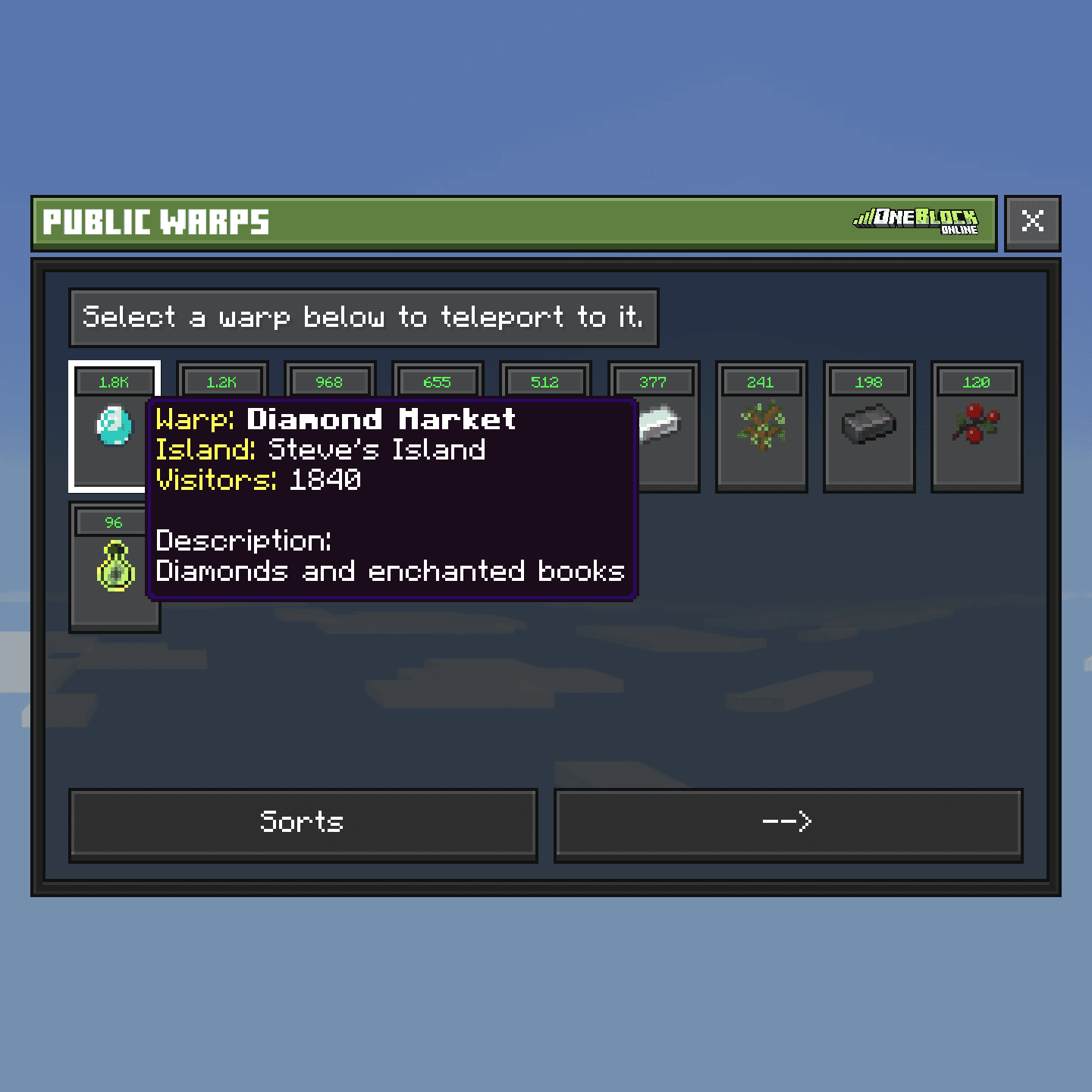
Public Warps ist eine Liste mit Inseln, die sich über Besuch freuen. Tipp /warps ein oder öffne das Server Menu, tipp auf den Tab Teleport und dann auf Public Warps. Tipp auf eine Insel, um hinzureisen.
Deine Insel auf die Liste bringen
- 1
Server Menu öffnen
Tipp auf das Server Menu-Item im letzten Slot deiner Hotbar oder tipp
/menuein. Es öffnet sich auf dem Tab Island. - 2
Auf Island Settings tippen, dann auf Public Warp Settings
Schalte Show this island in public warps ein. Gib einen Namen, eine kurze Beschreibung und ein Icon an.
- 3
Ankunftsort für Besucher wählen
Stell dich an die Stelle. Tipp in den Island Settings auf Set Public Warp Location (oder tipp
/setpublicwarpein). - 4
Allen Bescheid sagen
Tipp im Tab Island auf Announce Public Warp. Dann erscheint eine Nachricht im Chat. Nach 2 Minuten kannst du das wieder machen.
Neue Inseln brauchen manchmal ein paar Minuten, bis sie in der Liste auftauchen.
Besucher im Griff behalten
Besucher können herumlaufen und Türen öffnen, sonst nichts. Sie können nichts abbauen oder mitnehmen, außer du erlaubst es.
/is lock/is unlock öffnet wieder)/is kick <player>/is ban <player> [1d|7d|perm]/is unban <player>Insel-Chat
Der Insel-Chat ist ein privater Chat für dein Team. Tipp /ic und eine Nachricht ein, um eine einzelne Nachricht zu schicken. Tippst du nur /ic, geht alles, was du schreibst, in den Insel-Chat.
Ohne dich läuft nichts
Wenn niemand auf deiner Insel ist, schläft sie ein. Spawner, Minions, Maschinen und Pflanzen stoppen, bis jemand zurückkommt.Insel verlassen oder löschen
Um die Insel eines Freundes zu verlassen, öffne das Server Menu und tipp auf Leave this Island. Der Owner kann nicht gehen. Er muss die Insel zuerst jemand anderem geben (siehe Team & Berechtigungen).
- 1
Server Menu öffnen
Tipp auf das Server Menu-Item im letzten Slot deiner Hotbar oder tipp
/menuein. Es öffnet sich auf dem Tab Island. - 2
Auf Island Settings tippen, dann auf Delete Island
Nur der Owner sieht diesen Button.
- 3
Die Warnungen lesen
Alles auf der Insel ist für immer weg, und alle Mitglieder werden entfernt.
- 4
Den Inselnamen eintippen
Tipp ihn genau so ein, um zu bestätigen. Ein falscher Name bricht ab.
7 Tage keine Island Quests
Nachdem du eine Insel gelöscht hast, hat jede neue Insel, die du in den nächsten 7 Tagen erstellst, keine täglichen oder wöchentlichen Island Quests. Überleg es dir also gut, bevor du löschst.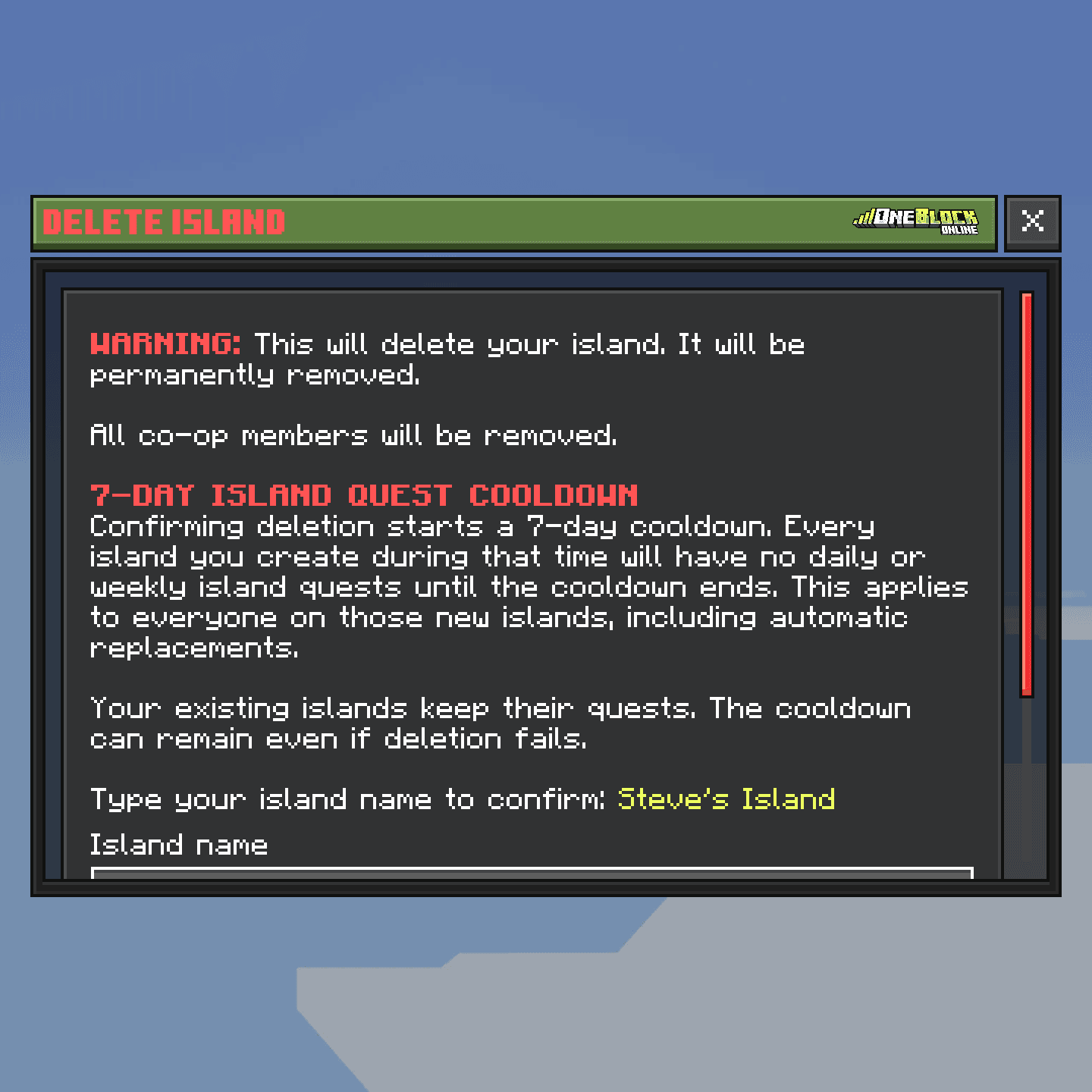
Alle Insel-Befehle anzeigen
/is/is create [name]/is list/is info/is switch <name|#>/is limits/is top [level|bank]/is invite <player>/is leave/is rename <name>/is promote <player>/is demote <player>/is zones/sethome [name]/home [name]/setislandspawn/setpublicwarp/warps/ic [message]