 Orebits





الإعدادات
شغّل أو أطفئ أجزاء الشاشة، وحدود الجزيرة، والإعلانات، وأرقام القتال.
Settings تتيح لك أن تختار ما تراه على شاشتك. تُحفظ في حسابك، فتتبعك إلى كل سيرفر.
- 1
افتح Server Menu
استخدم غرض Server Menu (Click Me) في آخر خانة في شريط الأدوات، أو اكتب
/menu. - 2
اذهب إلى تبويب Profile
اضغط Profile في الأعلى.
- 3
افتح Settings
اضغط Settings، آخر زر. (أو اكتب
/settingsمباشرة.)
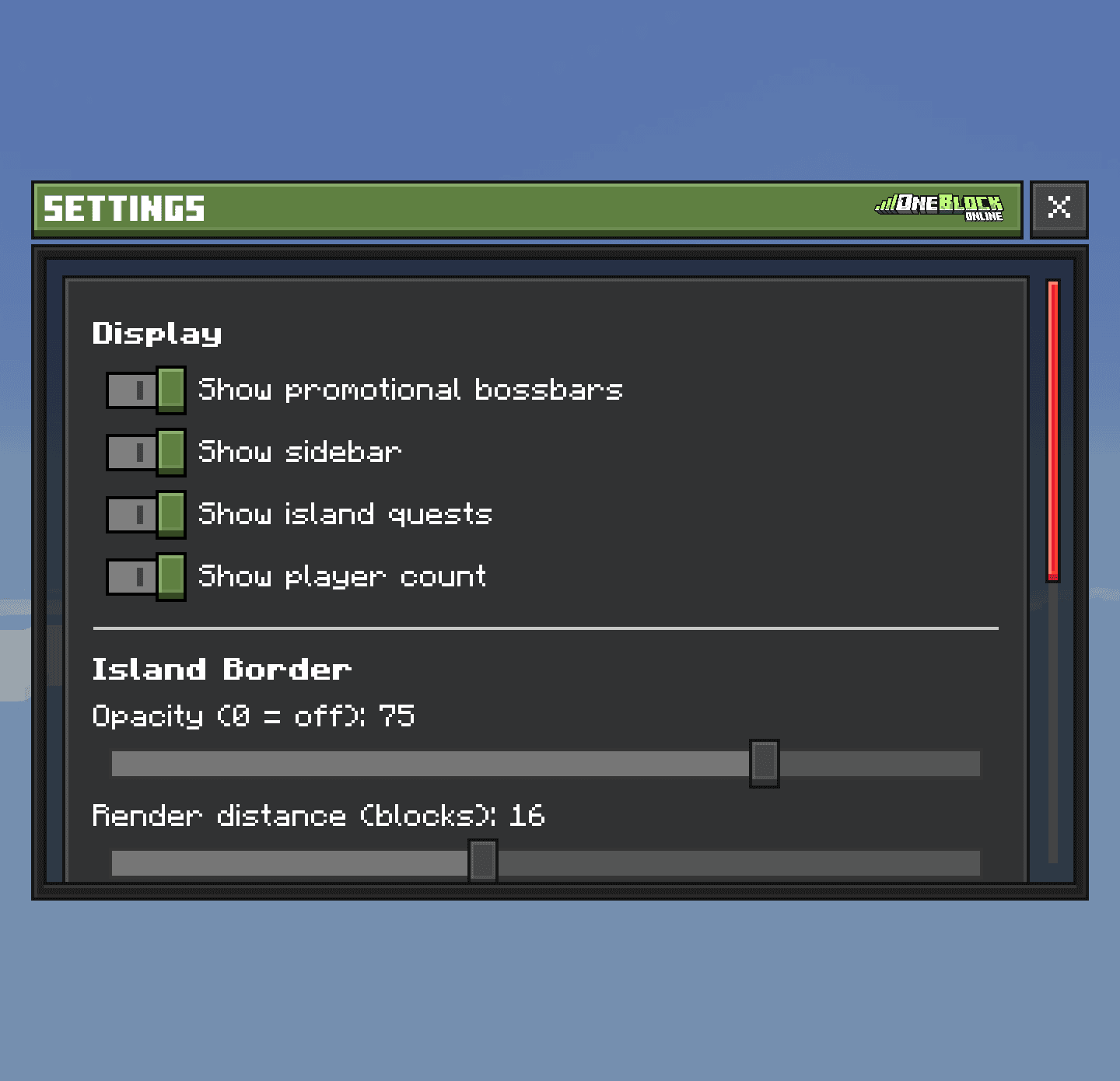
العرض
| الخيار | ماذا يعرض |
|---|---|
| Show promotional bossbars | عروض المتجر في أعلى الشاشة |
| Show sidebar | اللوحة على اليمين: الجزيرة، المستوى، Fly Time وأكثر |
| Show island quests | مهام جزيرتك |
| Show player count | كم لاعبًا أونلاين |
كل هذه الخيارات تكون مفعّلة في البداية.
حدود الجزيرة
- Opacity هي درجة شفافية جدار الحدود. اجعلها 0 لتخفي الحدود.
- Render distance هي المسافة التي يجب أن تقترب إليها حتى تظهر الحدود.
الإعلانات
هذه رسائل الشات عن صيد اللاعبين الكبير، وغنائمهم، ومشترياتهم من المتجر، وربط الديسكورد. أطفئ التي لا تريد أن تراها.

نصيحة
رسائل كثيرة وأنت تجمع الموارد؟ أطفئ الإعلانات من هنا بدل أن تتجاهل الشات.أرقام القتال
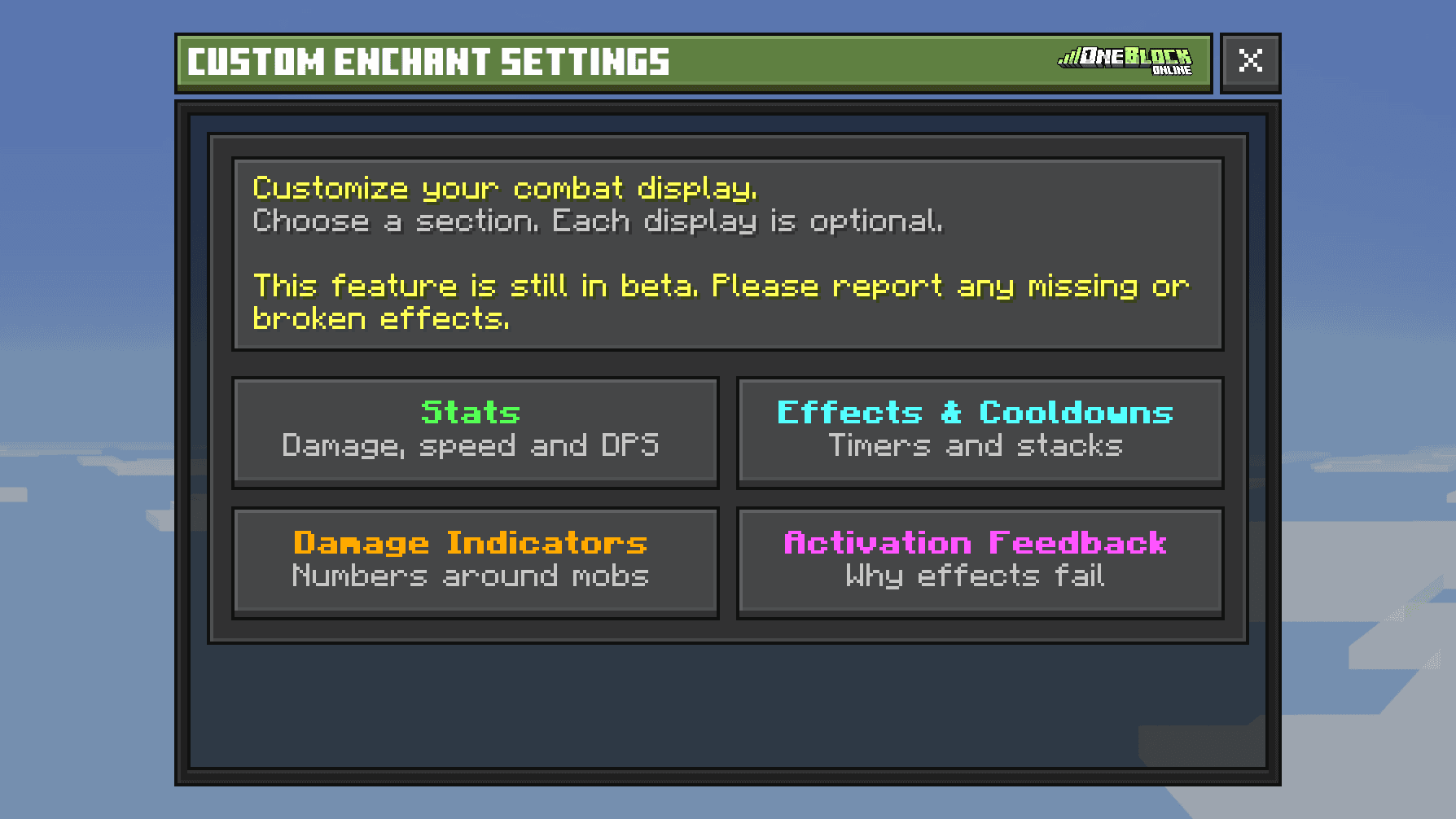
اكتب /cesettings لتفتح Custom Enchant Settings. هنا تستطيع أن تشغّل أرقام الضرر فوق الوحوش، وإحصائيات ضربك، ومؤقتات الـ Custom Enchants. كلها تكون مطفأة في البداية.
| القسم | ماذا تستطيع أن تشغّل |
|---|---|
 Stats | ضربك وسرعتك والضرر في الثانية |
 Effects & Cooldowns | كم بقي حتى يعمل كل سحر من جديد |
 Damage Indicators | أرقام ملوّنة عندما تضرب وحشًا |
 Activation Feedback | رسالة عندما لا يستطيع السحر أن يعمل، والسبب |
أرقام الضرر فوق وحش
الصورة قريبًا
ماذا تعني ألوان أرقام الضرر
| اللون | نوع الضربة |
|---|---|
| White | ضربة عادية |
| Orange | ضربة حرجة (Critical) |
| Cyan | سحر (Enchant) |
| Purple | تعزيز (Buff) |
| Green | Pet |
| Orange-red | قدرة (Ability) |
| Grey | ضرر تم صدّه |
أنت فقط ترى أرقام ضربك. وتستطيع أيضًا أن تغيّر حجمها وكم تبقى ظاهرة.